

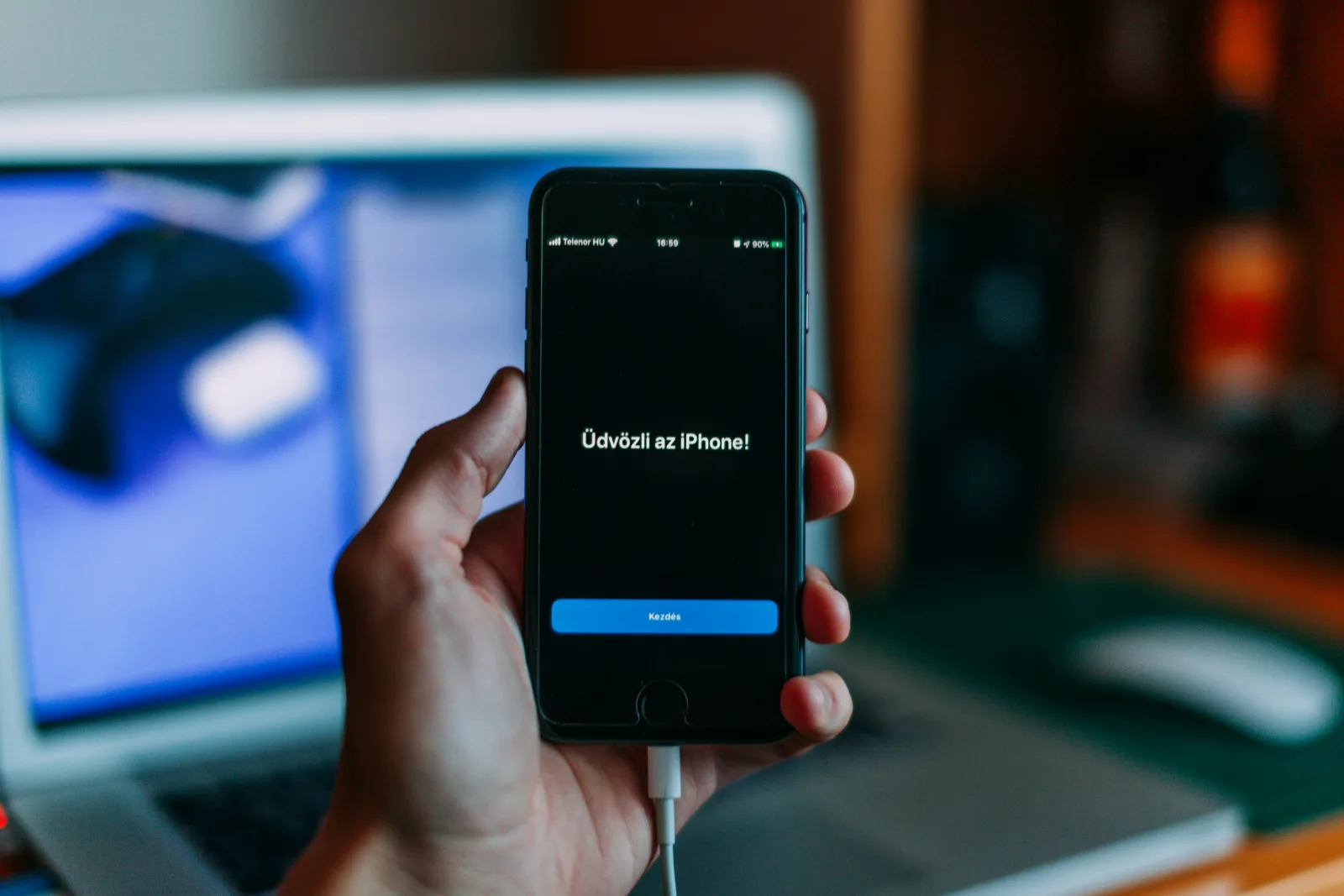
Pentingnya Melakukan Factory Reset pada Ekosistem iOS
Prosedur mengembalikan iPhone ke setelan pabrik (factory reset) bukan sekadar menghapus foto atau aplikasi harian. Di dalam ekosistem iOS, proses ini melibatkan format ulang partisi penyimpanan terenkripsi (Data Vault) serta pemutusan keterkaitan perangkat dari Apple Account dan jaringan Find My.
Terdapat dua skenario utama yang membuat tindakan ini diperlukan: pemecahan masalah sistem (troubleshooting) ketika perangkat mengalami penurunan performa parah, serta persiapan kepemilikan baru sebelum iPhone dijual, dihibahkan, atau ditukar-tambah (trade-in). Mengabaikan urutan persiapan yang benar dapat mengakibatkan data penting hilang permanen atau membuat perangkat baru terkunci oleh protokol keamanan Apple.
Persiapan Wajib Sebelum Mengapus Seluruh Data
Sebelum melangkah ke proses penghapusan, tiga tindakan pencegahan berikut wajib dilakukan untuk menjamin keamanan aset digital Anda:
Langkah PersiapanTindakan TeknisTujuan KeamananCadangkan Data (Backup)Jalankan iCloud Backup atau sambungkan ke Mac/PCMencegah kehilangan foto, kontak, dan dokumen penting secara permanen.Matikan Find My iPhoneBuka Profil Apple Account > Find My > MatikanMematikan Activation Lock agar pemilik baru dapat mengaktifkan HP.Pencabutan Akses WalletHapus kartu kredit/debit di Apple Wallet & unpair Apple WatchMemastikan enkripsi elemen keamanan (Secure Enclave) bersih sempurna.
Metode 1: Reset Langsung Melalui Menu Pengaturan iPhone (Tanpa Komputer)
Metode ini adalah cara paling praktis dan direkomendasikan apabila layar serta menu iPhone masih beroperasi dengan normal.
+-------------------------------------------------------------------+
|               Alur Reset Langsung pada Perangkat iOS              |
+-------------------------------------------------------------------+
| [ Pengaturan / Settings ]  --> Pilih menu "Umum" (General)        |
|                                         |                         |
|                                         v                         |
| [ Transfer atau Atur Ulang ] --> Ketuk "Hapus Konten & Pengaturan"|
|                                         |                         |
|                                         v                         |
| [ Otentikasi Keamanan ]    --> Masukkan Passcode & Sandi Apple ID |
|                                         |                         |
|                                         v                         |
| [ Proses Format Selesai ]  --> Perangkat kembali ke Layar "Hello" |
+-------------------------------------------------------------------+
Langkah-Langkah Eksekusi:
- Buka aplikasi Pengaturan (Settings) di iPhone Anda.
- Gulir ke bawah lalu pilih menu Umum (General).
- Pilih opsi Transfer atau Atur Ulang iPhone (Transfer or Reset iPhone).
- Ketuk Hapus Konten & Pengaturan (Erase All Content and Settings).
- Layar akan menampilkan ringkasan data yang akan dihapus (seperti Apple Account, kartu Wallet, dan eSIM). Ketuk Lanjutkan (Continue).
- Masukkan Kode Sandi (Passcode) layar kunci iPhone Anda.
- Jika diminta, masukkan Kata Sandi Apple Account untuk mematikan Find My dan Activation Lock.
- Konfirmasikan proses. Perangkat akan mulai melakukan penghapusan dan akan menyala kembali dengan menampilkan layar penyetelan awal (Hello Screen).
Metode 2: Reset Menggunakan Komputer (Finder / Apple Devices / iTunes)
Metode ini sangat berguna apabila iPhone mengalami kegagalan booting (looping logo Apple), layar tidak merespons, atau ketika sistem operasi membutuhkan pemulihan ulang (Device Firmware Update/Recovery Mode).
Langkah-Langkah Eksekusi:
- Hubungkan iPhone ke Mac (menggunakan Finder) atau PC Windows (menggunakan aplikasi Apple Devices atau iTunes) menggunakan kabel data resmi.
- Jika diminta pada layar komputer, ketuk Bercakapan/Percayai (Trust This Computer) dan masukkan Passcode pada iPhone.
- Buka peramban perangkat pada komputer dan pilih ikon iPhone Anda di bilah samping (sidebar).
- Pada tab Umum (General), klik tombol Pulihkan iPhone... (Restore iPhone...).
- Konfirmasikan keputusan Anda. Komputer akan mengunduh versi iOS resmi paling stabil, menghapus seluruh isi penyimpanan, dan menginstal ulang sistem operasi dari awal secara bersih.
Penanganan Masalah (Troubleshooting) Saat Reset Gagal
- Terjebak Kunci Activation Lock: Jika layar meminta Apple ID milik pemilik lama setelah direset, perangkat tidak dapat diakses sebelum akun tersebut dimasukkan atau dihapus secara jarak jauh melalui situs
[iCloud.com/find](https://iCloud.com/find). - Lupa Kode Sandi Layar (Passcode): Masukkan iPhone ke dalam Recovery Mode (menggunakan kombinasi tombol fisik sesuai seri perangkat) lalu sambungkan ke komputer untuk menjalankan prosedur Restore.
- Opsi Penanganan eSIM: Saat proses penghapusan, sistem akan memberikan pilihan untuk Menyimpan atau Menghapus eSIM. Pilih opsi Simpan eSIM jika Anda hanya ingin membersihkan data tanpa mengganti nomor seluler utama.
Baca Juga
-Fitur Baru WhatsApp Meta AI Resmi Hadir: Cara Mengaktifkan dan Menggunakan Bahasa Indonesia
Kesimpulan
Mereset iPhone ke setelan pabrik merupakan prosedur pemeliharaan teknis dan keamanan yang sangat efektif jika dilakukan dengan langkah-langkah yang presisi. Dengan memastikan seluruh data telah tercadangkan dan fitur pemindaian Find My telah dinonaktifkan, proses pengembalian setelan pabrik dapat berjalan lancar tanpa risiko mengunci perangkat di masa mendatang.
Tagar Tren: #iPhoneTips #iOSGuide #ResetiPhone #AppleSupport #RuangTekno
Referensi & Sumber Industri:
- Dokumentasi Resmi Apple Support (Erase All Content and Settings Guidance)
- Layanan Keamanan & Arsitektur Enkripsi Apple Platform Deployment




Komentar 0
Belum ada komentar. Jadilah yang pertama berkomentar!